
Cómo diagnosticar un error 500 en PrestaShop
Un error 500 no indica cuál es el problema: únicamente confirma que el servidor no ha podido completar la petición. En esta guía veremos cómo localizar la causa real antes de modificar archivos, módulos o configuración.
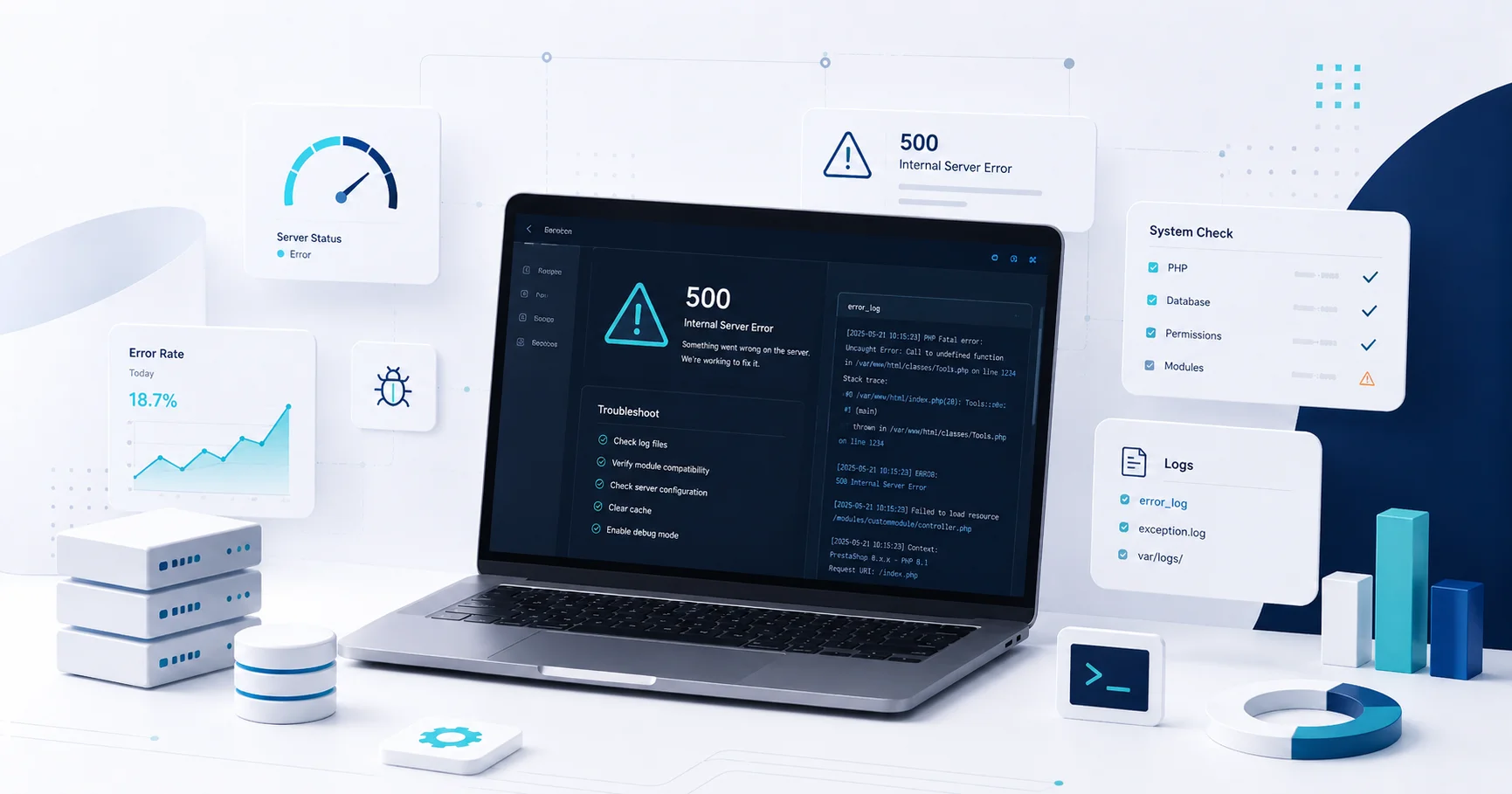
Qué significa realmente un error 500
El código HTTP 500 indica un error interno del servidor. En PrestaShop puede aparecer por múltiples causas: un módulo defectuoso, una incompatibilidad PHP, un override, una plantilla, permisos incorrectos, falta de memoria o una excepción que no se está mostrando públicamente.
1. Determina cuándo aparece el error
Antes de activar herramientas de diagnóstico conviene identificar el contexto. No es lo mismo un error 500 en toda la tienda que uno limitado al checkout, una ficha de producto, el back office o la configuración de un módulo.
Comprueba también si el problema comenzó después de actualizar PrestaShop, instalar o actualizar un módulo, cambiar la versión de PHP, modificar el tema o realizar algún cambio en archivos.
2. Activa temporalmente el modo debug
En un entorno controlado, el modo debug permite que PrestaShop muestre excepciones y trazas que normalmente quedan ocultas. En muchas incidencias esta información permite identificar inmediatamente el módulo, clase o archivo responsable.
3. Revisa los logs de PrestaShop y del servidor
Si la pantalla sigue mostrando únicamente un error 500, el siguiente punto son los registros. Los logs de aplicación y los registros PHP o del servidor web suelen contener la excepción original, el archivo afectado y la línea en la que se produjo.
Hay que buscar especialmente errores fatales de PHP, clases inexistentes, problemas de memoria, funciones incompatibles con la versión de PHP y excepciones generadas por módulos.
4. Comprueba módulos y cambios recientes
Si la incidencia comenzó inmediatamente después de una instalación o actualización, ese componente debe ser uno de los primeros puntos de revisión. Esto no significa desinstalar módulos indiscriminadamente, sino relacionar el momento del fallo con los cambios realizados.
5. Revisa la versión de PHP y los límites del servidor
Una versión de PHP no compatible, extensiones ausentes o límites demasiado bajos pueden provocar errores internos. Conviene revisar especialmente el límite de memoria, el tiempo máximo de ejecución y la compatibilidad de PHP con la versión concreta de PrestaShop utilizada.
6. No olvides caché, overrides y tema
Los errores también pueden aparecer por archivos compilados antiguos, overrides incompatibles o modificaciones del tema. Si la traza apunta a estas áreas, hay que revisar primero el archivo indicado antes de realizar cambios globales.
Cómo saber que has encontrado la causa
Un diagnóstico correcto debe permitir relacionar el error con una causa concreta y reproducible. Por ejemplo: una llamada a una clase inexistente dentro de un módulo, una función incompatible con PHP, un override incorrecto o un agotamiento de memoria.
Cuando conocemos la excepción concreta podemos aplicar una corrección dirigida y comprobar después que la página vuelve a responder correctamente y que no aparecen nuevos errores en los registros.
Conclusión
Resolver un error 500 en PrestaShop no consiste en probar cambios hasta que la tienda vuelva a funcionar. El procedimiento correcto es obtener la excepción real, identificar qué componente la genera y corregir únicamente la causa.
Este enfoque reduce riesgos y evita ocultar temporalmente problemas que pueden volver a aparecer después.
¿Tu tienda PrestaShop muestra un error que no consigues localizar?
Podemos analizar la incidencia, localizar su origen y plantear una solución técnica sin realizar cambios innecesarios en la tienda.
Solicitar análisis